


导出 PDF 格式
当你想和朋友分享导图,但担心导出的 PNG 图片被微信、微博等平台压缩时,可以考虑导出 PDF 格式的导图。
操作方法:
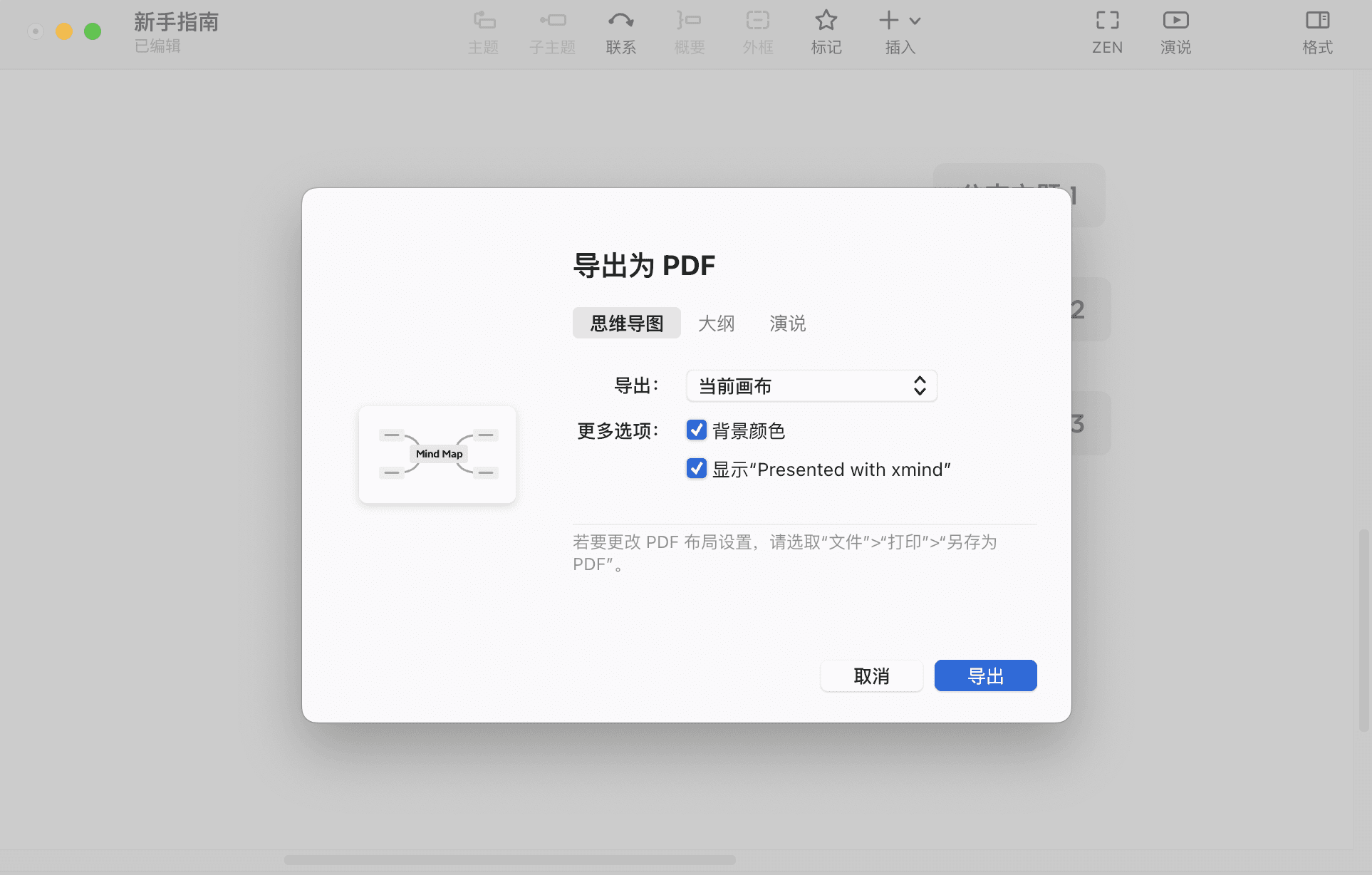
点击菜单栏的文件 > 导出 > PDF即可,可以选择导出思维导图、大纲模式或演说模式的PDF,在内容处选择导出当前画布或者当前文件,还可以选择是否保留背景颜色和水印。
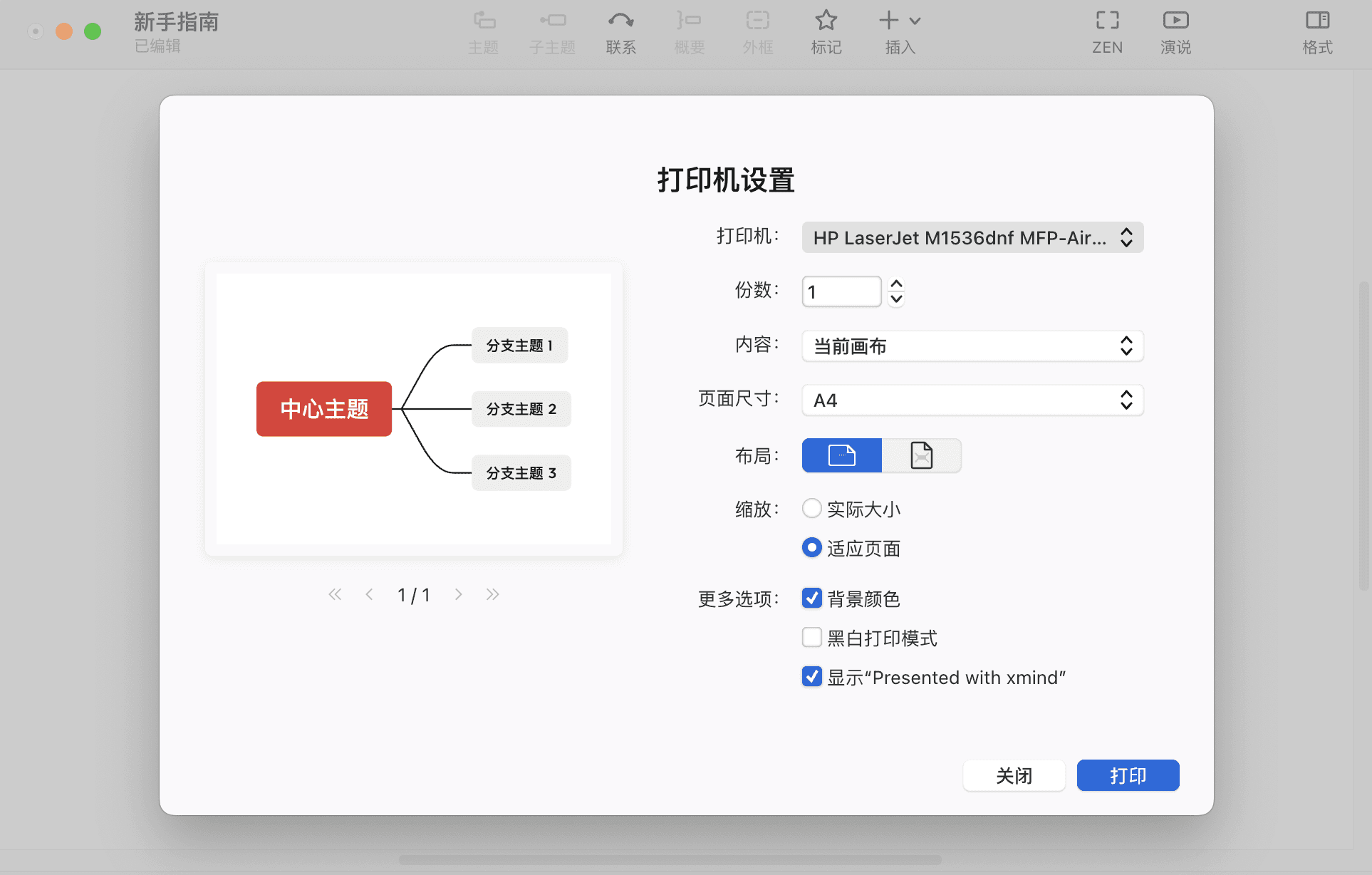
如果想导出横版的 PDF 时,可以点击菜单栏文件 > 打印唤出打印设置界面,将布局选为横版,然后在打印机设置中选择另存为 PDF 进行保存。
导出 PNG/JPEG 格式
当你对导出的思维导图图片的清晰度有更高要求时,可以尝试导出 2 倍和 3 倍的方式来放大你的导图。倍数越高,导图的清晰度也越高。
操作方法:
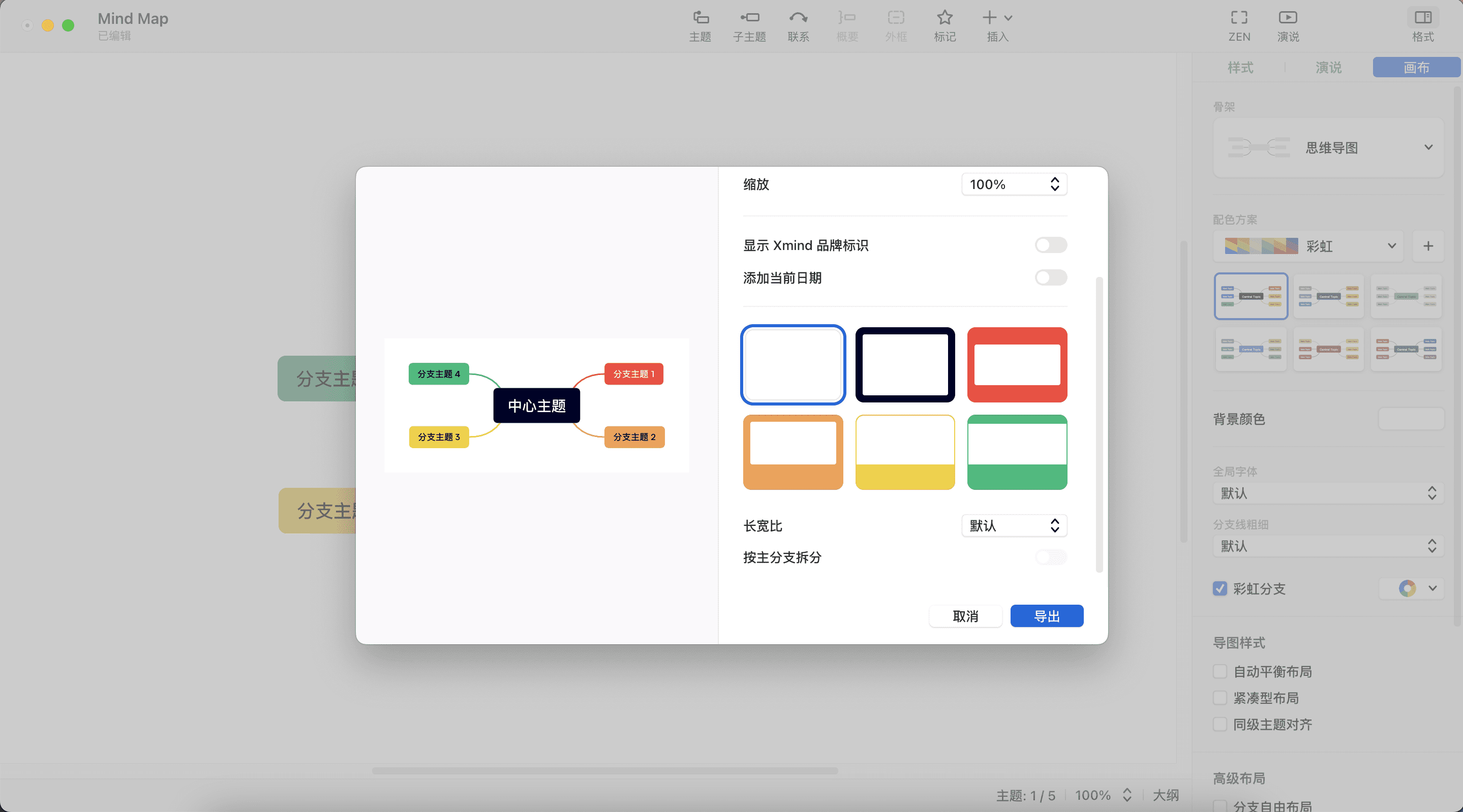
点击菜单栏的文件 > 导出 > PNG/JPEG,在导出 PNG/JPEG 的对话框中的缩放中选择缩放的倍数。
当你想要导出每个分支的内容,可以☑️勾选按主分支拆分,系统会自动将导图拆分成各个分支导出 PNG。
可以选择导出透明背景的导图,插入 PPT 时会有更好的呈现效果。
若想导出无水印的文件,可以取消勾选「显示“Presented with xmind”」。

图片画框
在 Xmind 中,当您导出思维导图为 PNG 或 JPEG 格式的图片时,可以为您的图片添加一个美观的画框。
如何为导出的图片添加画框:
完成您的思维导图后,前往顶部菜单栏,点击文件 > 导出,然后选择 PNG 或 JPEG 作为您的文件格式。
在导出选项中,您会看到画框选项。Xmind 提供了六种不同的画框样式供您选择,以满足您的美观需求。
选择您喜欢的画框后,您还可以自定义画框的宽高比、背景颜色以及内边距,以达到您想要的视觉效果。
设置完成后,点击导出,即可得到一个带有个性化画框的思维导图图片。
导出 SVG 格式
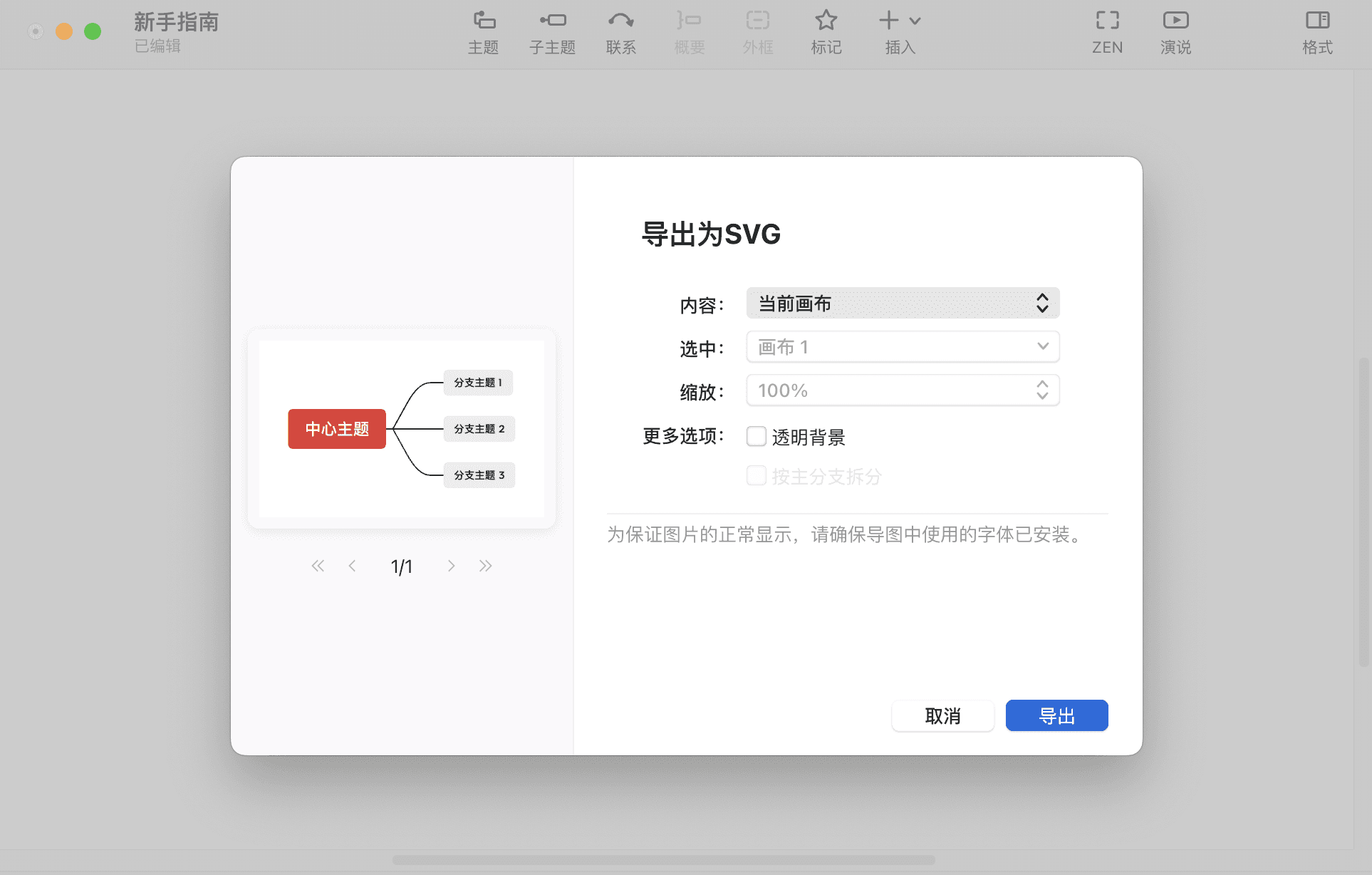
如果你想进行无损打印,可以选择导出 SVG 格式。很多专业的绘图软件也支持 SVG 格式,当你在做海报或在导图上进行其他操作时可以选择导出 SVG 格式。
操作方法:
点击菜单栏的文件 > 导出 > SVG ,在内容处选择导出当前画布或全部画布即可。
注:为保证图片的正常显示,请确保导图中使用的字体已安装。
其他格式的导出
Excel、Word、OPML、TextBundle、Markdown 等文件格式的导出,点击导出,选择导出文件的存储位置即可。


